
揭秘交换分区可用率:如何优化让系统运行更流畅?
你是否遇到过电脑或手机运行大型程序时突然卡顿,甚至程序崩溃的情况?这背后可能隐藏着内存不足的危机。而交换分区(Swap Space),作为虚拟内存的“后备军”,其可用率直接关系到系统的稳定性和流畅度。今天,我们就来深入探讨这一关键指标,教你如何监控和优化交换分区可用率,让设备始终保持最佳状态。
一
什么是交换分区可用率?
交换分区是硬盘上预留的一块空间,当物理内存(RAM)不足时,系统会将部分不活跃的数据转移到交换分区,释放内存供其他任务使用。可用率则是指交换分区中未被使用的空间占比,计算公式为:

例如,若交换分区总大小为2GB,已使用1.3GB,则可用率为35%。这一指标反映了系统虚拟内存的剩余容量,是判断系统内存压力的重要依据。
二
如何查看交换分区可用率?
free命令
输入free -h,可直观查看内存和交换分区使用情况:

Swap行的used和free列分别显示已使用和可用空间。
vmstat命令
输入vmstat 1,实时监控交换分区的读写速率(si和so列):
 si(从交换分区读入内存)和so(从内存写入交换分区)持续为正值,表明系统正在使用交换分区。
/proc/swaps文件
输入cat /proc/swaps,查看详细交换分区信息:

图形化工具
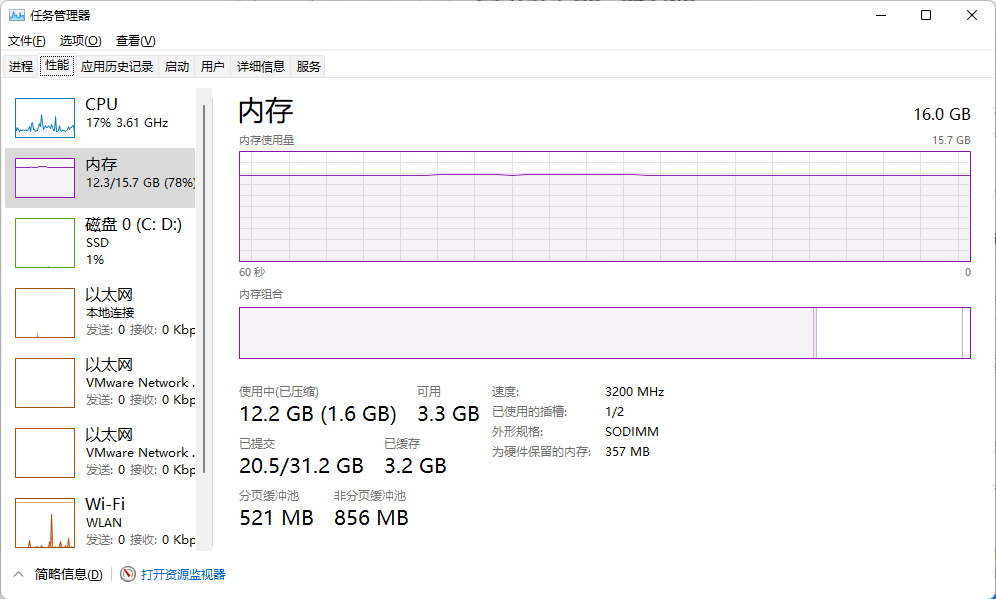
任务管理器:在“性能”选项卡中查看“分页文件”使用情况。
命令行工具powershell
输入以下命令Get-Counter '\Memory\% Committed Bytes In Use,获取分页文件使用率:

三
可用率异常的影响
01
现象:程序启动缓慢、频繁假死,甚至出现“内存不足”弹窗。
案例:某电商服务器因交换分区不足,导致数据库服务崩溃,最终通过扩容物理内存解决。
02
现象:交换分区长期未使用,可能因内存泄漏或配置不当导致资源浪费。
案例:某开发者的虚拟机交换分区可用率长期高于90%,后发现是Java应用内存泄漏所致。
四
优化交换分区可用率的策略
01
原理:通过
vm.swappiness控制内核使用交换分区的倾向性,值越低越优先使用物理内存。操作:
# 查看当前值
cat /proc/sys/vm/swappiness
# 临时设置为10(推荐大内存服务器)
sudo sysctl -w vm.swappiness=10
# 永久生效
echo "vm.swappiness=10" >> /etc/sysctl.conf
02
增加物理内存:最直接解决方案,适用于高负载场景(如视频编辑、大型数据库)。
使用SSD作为交换分区:SSD读写速度远高于HDD,可显著缓解性能瓶颈,但需注意频繁写入可能缩短SSD寿命。
03
关闭不必要的后台程序:通过任务管理器或systemctl停止非核心服务。
调整应用内存参数:例如Java应用的-Xmx和-Xms参数,合理分配堆内存。
04
使用ZRAM:在内存中压缩数据,减少磁盘交换(Linux内核支持):
# 启用ZRAM
sudo modprobe zram
sudo echo 2048M > /sys/block/zram0/disksize
sudo mkswap /dev/zram0
sudo swapon /dev/zram0
定期清理缓存:
sync; echo 3 > /proc/sys/vm/drop_caches
05
传统建议:物理内存的1~2倍,但现代系统可根据实际负载调整。
动态调整:
# 创建新交换文件
sudo dd if=/dev/zero of=/swapfile bs=1M count=2048
sudo mkswap /swapfile
sudo swapon /swapfile
# 永久生效
echo "/swapfile swap swap defaults 0 0" >> /etc/fstab
五
进阶技巧:延长SSD寿命和性能平衡
交换分区位置:若使用SSD,建议将交换分区置于HDD,或通过ZRAM减少写入。
监控SSD写入量:使用
iostat命令跟踪:iostat -dx 1
六
总结
交换分区可用率是系统健康的“晴雨表”,需定期监控并结合硬件升级、参数调整及软件优化。记住,优化没有一劳永逸的方案,需根据实际负载动态调整。现在,不妨打开你的设备,检查一下交换分区可用率,让系统始终保持最佳状态!
新闻搜索